事前準備
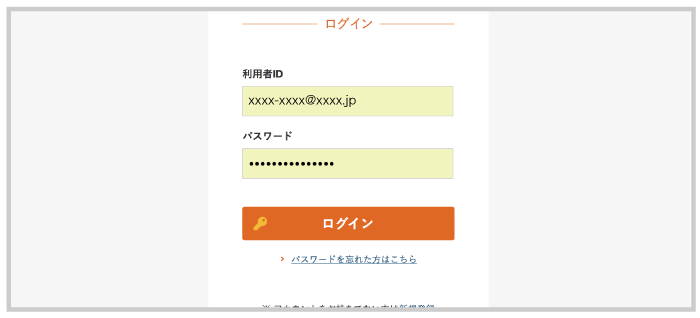
VM-Cloudにログインします
利用者IDとパスワードを入力し、ログインをクリックしてください。
積付データ入力方法を選択します
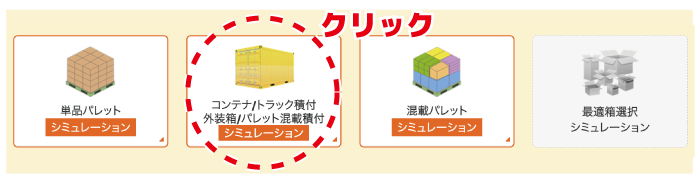
コンテナ/トラック積付・外装箱/パレット混載積付シミュレーション をクリックしてください。
マクロファイルをダウンロードしてください
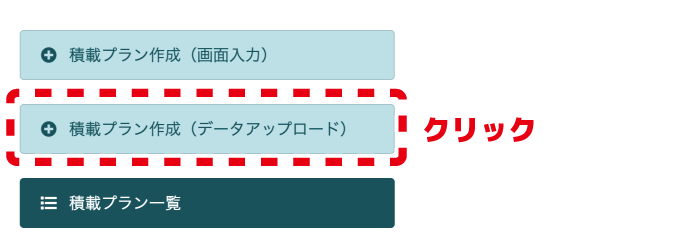
左メニューの「積載プラン作成(データアップロード)」をクリックしてください。
「STEP1 シミュレーションデータ作成」より右側のダウンロードをクリックし、「積付データ作成マクロ」ファイルをダウンロードしてください。
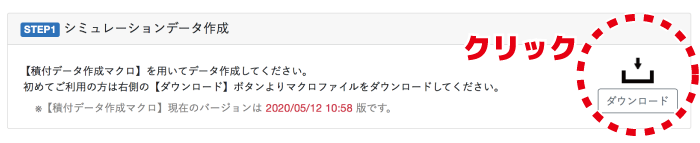
「積付データ作成マクロ」データ作成
ダウンロードした「VM-Cloudデータ作成ツール_鉄道コンテナ版.xlsm」を開き、CSVデータを作成します。
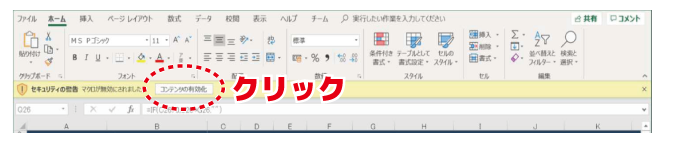
「コンテンツの有効化」ボタンをクリックします
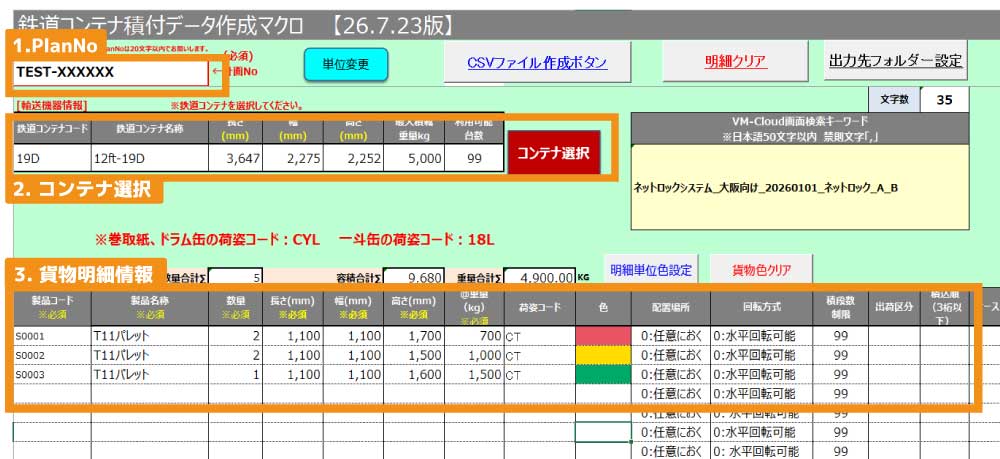
各項目を入力します
- [PlanNo] 作成するCSVデータの名称となります
- 利用する鉄道コンテナを[コンテナ選択]から選択してください。
- [貨物明細情報] 積荷情報を入力してください
CSVファイルを作成します
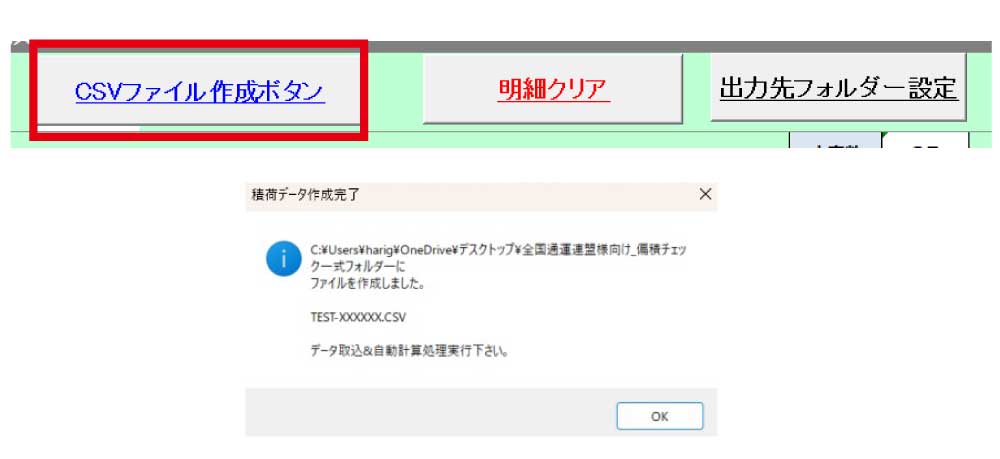
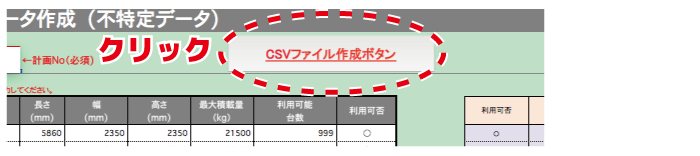
各項目の入力が完了しましたら「CSVファイル作成」ボタンをクリックしてください。
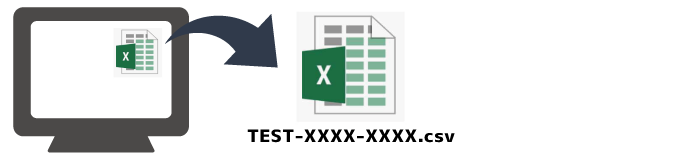
CSVデータが作成完了
デスクトップに「PlanNo」で入力した名称のCSVデータが作成されます。
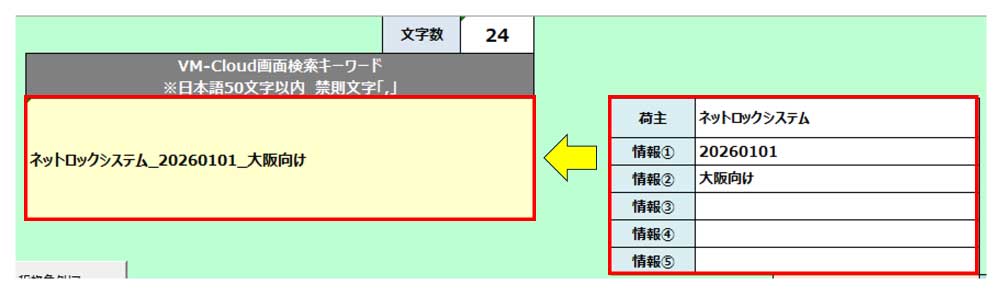
検索キーワード入力欄
VM-Cloud上で積載プランをキーワードから簡単に探し出すための入力欄です。
情報を入力します
画面右側の「荷主/情報記入欄」に入力したデータが、自動的に検索キーワードに反映され、各プランのコメントにも追加されます。
なお、検索キーワードは全部で50文字まで入力可能です(禁忌文字:, [カンマ])。
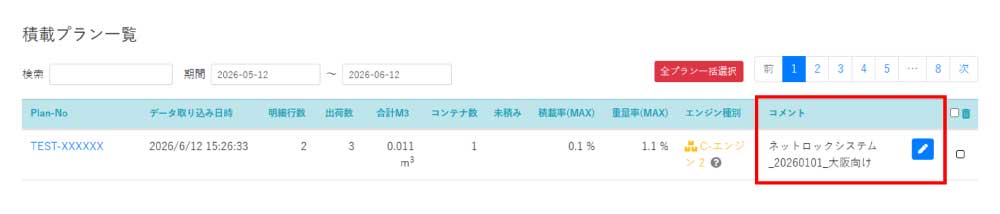
自動的に反映されます
画面右側の「荷主/情報記入欄」に入力したデータが、検索キーワードや各プランのコメント欄に自動で反映されます。
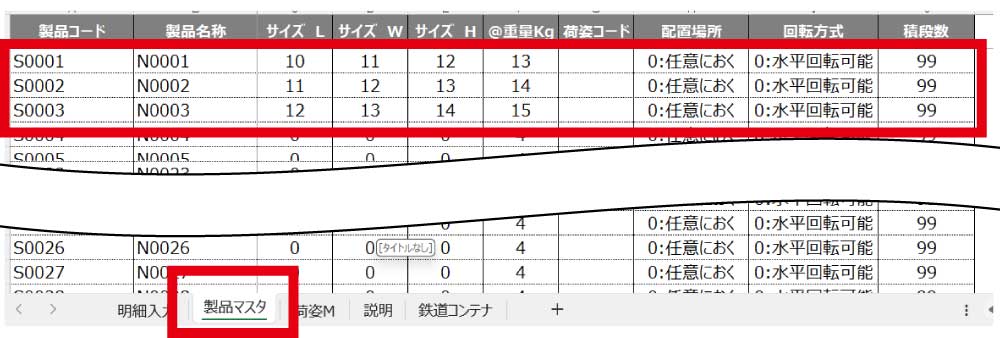
製品マスタ(よく使う製品の事前登録)
あらかじめ製品情報を登録しておくことで、毎回の入力の手間を省くことができます。
製品を登録します
「製品マスタ」シートを開き、よく使う製品のコード、サイズ、重量などの基本情報をあらかじめ登録しておきます。
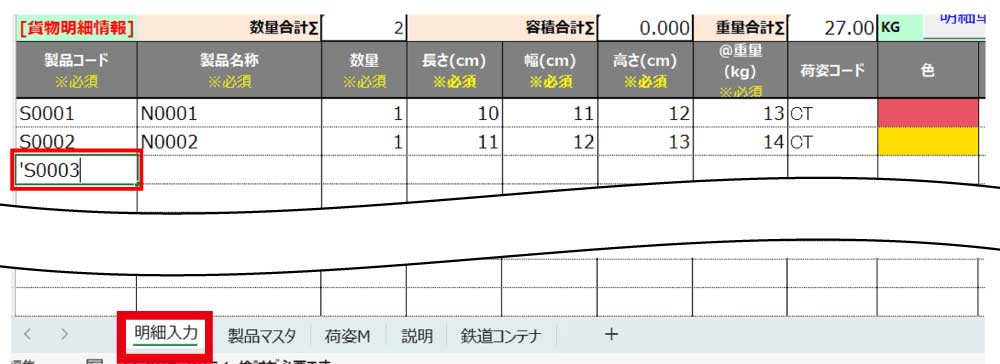
コードを入力して呼び出します
「明細入力」シートの製品コード欄に登録済みのコードを入力(またはコピー)します。
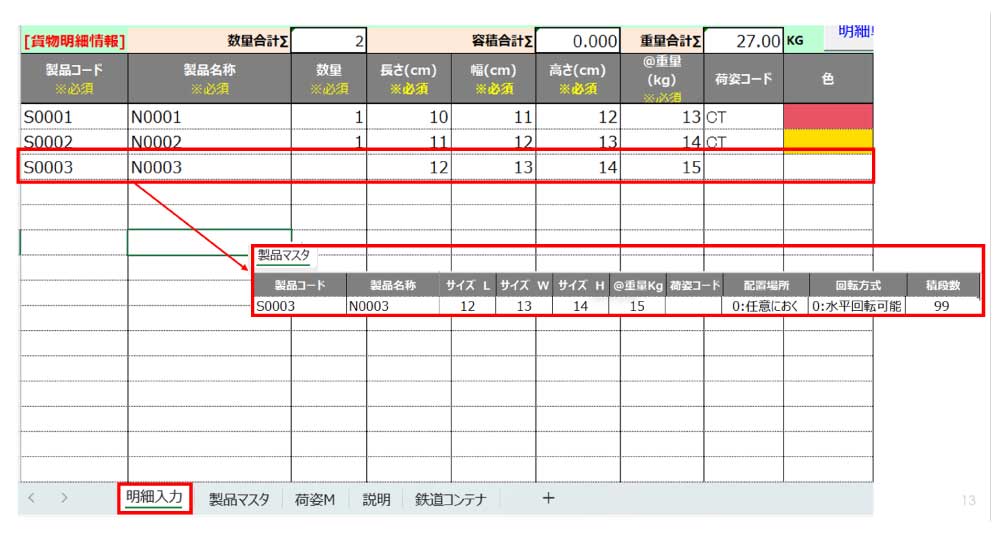
データが自動で反映されます
製品マスタに登録されているサイズや重量などのデータが自動で呼び出され、反映されます。
出力先フォルダ指定とCSV作成
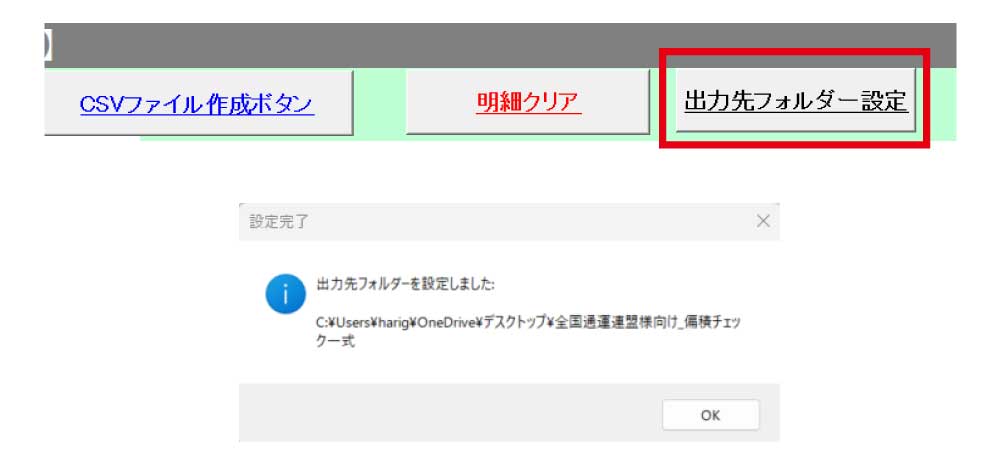
保存先を指定します(任意)
「出力先フォルダ指定」ボタンを押し、作成した取込データ(CSVファイル)の保存先フォルダを選択します。
指定がない場合は自動的にデスクトップに保存されます。
CSVファイルを作成します
「CSVファイル作成ボタン」を押すと、指定したフォルダにデータが書き出されます。